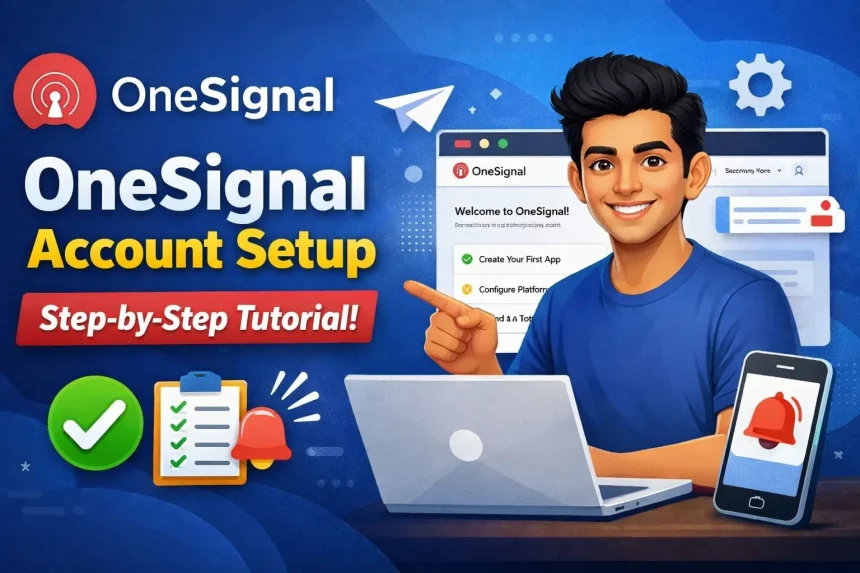
Aaj ke Is Topic me Hum Apko OneSignal ka Account Setup ka Tarika Share Karenge Kyunki, Aaj kal website ya app chalane wale logon ke liye notifications bahut zaroori ho gaye hain. Users ko wapas laane ka sabse seedha tareeka push notifications hi hai. Isme OneSignal naam ka tool bahut log use karte hain kyunki yeh free plan mein bhi kaafi kuch deta hai aur setup bhi simple hai.
Yeh article mein hum step by step dekhenge ki OneSignal account kaise banate hain aur basic setup kaise karte hain. Main mostly web push notifications ki baat karunga kyunki zyadatar log website ke liye hi shuru karte hain. Agar aap mobile app ke liye kar rahe ho to process thoda alag hota hai lekin account wahi same banega.
Pehla step – OneSignal website pe jao
Sabse pehle browser kholo aur type karo onesignal.com. Homepage pe jaake upar right side mein “Get Started Now” ya “Sign Up” jaisa button dikhega. Uspe click kar do.
Kuch log Google se sign up kar lete hain jo fast hota hai. Agar nahi to email daalo, password banao, company ya website ka naam likho aur terms agree karke sign up kar do. Email aayega confirmation ka – usme link pe click karke account activate kar lo.
Also read WordPress VS AI Website
Yeh sab 2 minute mein ho jata hai. Account banne ke baad dashboard khul jayega.
Dashboard mein welcome screen aayega
Login hone ke baad pehla page aata hai jahaan poochta hai ki aap kya setup karna chahte ho – Web, iOS, Android ya sab. Agar sirf website ke liye hai to “Web” select kar lo. Nahi to “New App/Website” pe click karo.
App create karne ke liye naam daalo jaise “My Blog Notifications” ya jo bhi samajh aaye. Phir next pe jao.
Web push ke liye configuration
Ab dashboard ke left side Settings > Push & In-App > Web section mein jao. Yahan integration type choose karna padta hai.
Zyadatar logon ke liye “Typical Site” best rehta hai kyunki isme dashboard se hi prompt settings, welcome notification wagairah sab manage ho jata hai. Zyada coding nahi karni padti.
Site URL daalo – jaise https://www.yourwebsite.com. Important hai ki https ho warna push notifications kaam nahi karenge.
Phir label daalo jaise “Your Site Name Push”. Icon upload karo – 256×256 size ka PNG best rahta hai. Yeh notification mein dikhega.
Auto-resubscribe option on kar sakte ho agar user block kar de to baad mein automatically try kare.
Service worker file ka naam default hi chhod do ya change karo agar conflict ho.
Save kar do. Ab OneSignal aapko code snippet dega jo website ke head section mein daalna hai.
Code integrate karna
Yeh code kuch aisa dikhega: <script src=”https://cdn.onesignal.com/sdks/OneSignalSDK.js” async=””></script> <script> window.OneSignal = window.OneSignal || []; OneSignal.push(function() { OneSignal.init({ appId: “YOUR_APP_ID_YAHAN_DALO”, }); }); </script>
Isme appId copy karke paste kar do dashboard se – Settings > Keys & IDs section mein milega.
Agar WordPress use kar rahe ho to OneSignal plugin install kar lo official wala. Usme app id aur REST API key daal do aur sync ho jayega. Bahut easy.
Custom site ke liye head mein yeh code daal do. Service worker ke liye OneSignal dashboard se file download kar sakte ho agar needed ho.
Prompt setup karo
Ab Settings > Permission Prompts mein jao. Yahan bell prompt, slide prompt ya native prompt choose kar sakte ho.
Bell prompt sabse common hai – bottom right mein bell icon dikhta hai jisse user allow kar sakta hai.
Timing set karo – kitne seconds baad show ho, kitni baar try kare agar deny kiya to.
Welcome notification bhi on kar sakte ho – jaise “Thanks for subscribing!” wala message pehli baar aata hai.
Save changes kar do.
Test karo sab kuch
Dashboard pe Audience > Subscriptions dekho. Apni website kholo new tab mein, bell pe click karo allow kar do.
Thodi der mein dashboard pe subscribed user dikhega. Test user ke liye tag bhi daal sakte ho.
Ab Messages > New Message pe jao. Title likho, message likho, URL add karo agar chaho. Send test message pe click karke apna browser select karo aur bhejo.
Notification aana chahiye. Agar nahi aaya to check karo browser settings mein notifications allow hai ki nahi.
Kuch common cheezein jo log bhool jaate hain
- HTTPS zaruri hai.
- App ID aur API keys secure rakho, kisi ke saath share mat karo.
- Free plan mein 30,000 subscribers tak unlimited messages bhej sakte ho.
- Agar mobile app integrate karna hai to Settings > Push & In-App > Platforms mein Android ke liye Firebase server key daalo, iOS ke liye APNs certificate.
Lekin shuruaat web se hi karo zyada simple hai.
Pehla campaign bhejo
Sab set hone ke baad real users ko message bhejo. Jaise new post aaya to “Naya article publish hua hai, padho!” wala notification.
Segments banao – jaise sirf last 7 days active users ko target karo.
Yeh basic setup tha. Baad mein journeys, in-app messages, email wagairah bhi add kar sakte ho.
OneSignal use karne se users engagement badhta hai aur traffic wapas aata hai. Try karke dekho, setup mein zyada time nahi lagta.