iOS 26.5 पर Lock Screen पर Lunar Calendar कैसे Set करें? Full Guide!
Hey iPhone users! Kya aapko bhi apni daily life mein traditions aur auspicious dates ka dhyaan rakhna pasand hai? Ya phir bas, aap janna chahte hain ki aaj chand ki kaunsi tithi hai? Well, agar aap iOS 26.5 par hain, toh aapke liye ek amazing news hai! Ab aap apne iPhone ki lock screen par hi lunar calendar ko display kar sakte hain, bina kisi third-party app ke jhanjhat ke.
- iOS 26.5 पर Lock Screen पर Lunar Calendar कैसे Set करें? Full Guide!
- Step-by-Step Guide: iPhone par Lunar Calendar Kaise On Karein (Settings mein)
- Step 1: Apne iPhone ki Settings App Open Karein
- Step 2: Calendar Option Chunein
- Step 3: ‘Alternate Calendars’ Dhoondhein
- Step 4: ‘Lunar Calendar’ Select Karein
- Lock Screen par Lunar Calendar Widget Kaise Add Karein?
- Step 1: Apni iPhone Lock Screen ko Press & Hold Karein
- Step 2: ‘Add Widgets’ Area mein Jayein
- Step 3: Calendar Widget Add Karein
- Step 4: ‘Done’ par Tap Karein
- Lunar Calendar ko Off Kaise Karein?
- Conclusion
Socho, subah uthte hi, ek nazar mein aapko Gregorian date ke saath-saath lunar date, aur shubh-ashubh din bhi dikh jaye. Kitna convenient hoga na? Ye feature aapko apne time ko aur better manage karne mein help karega, especially agar aap religious festivals ya traditional events ko follow karte hain. Toh chaliye, aaj hum detail mein dekhte hain ki iOS 26.5 par is cool feature ko kaise enable, display aur disable kiya ja sakta hai.
Lunar Calendar Kya Hai aur iOS 26.5 mein Iski Importance Kyun?
Lunar calendar, jise hum Chandramaa par aadharit calendar bhi kehte hain, kai cultures aur traditions mein bahut important hota hai. Ye Gregorian calendar se alag hota hai, jo surya par aadharit hai. India, China, Vietnam jaise deshon mein iska use festivals, pujas aur anya mahatvapurna events ko decide karne ke liye kiya jata hai. iOS 26.5 mein is feature ka hona isliye khas hai kyuki:
- Convenience: Aapko alag se koi app download nahi karna padega.
- Integration: Ye seedhe aapke iPhone ke native Calendar app aur Lock Screen mein integrate ho jata hai.
- Cultural Connect: Jin logon ke liye lunar dates important hain, unke liye ye ek boon hai.
Toh ab, bina kisi der ke, chalo dekhte hain ki isko apne iPhone mein kaise set up karte hain!
Step-by-Step Guide: iPhone par Lunar Calendar Kaise On Karein (Settings mein)
Sabse pehle, hum iPhone ke Calendar app mein lunar calendar ko enable karenge. Ye bahut hi simple process hai:
Step 1: Apne iPhone ki Settings App Open Karein
Sabse pehle, apni home screen par jaakar ‘Settings’ icon par tap karein. Ye grey color ka gear icon hota hai.
Step 2: Calendar Option Chunein
Settings menu mein thoda scroll down karein, aur aapko ‘Calendar’ ka option dikhega. Uspar tap karein.
Step 3: ‘Alternate Calendars’ Dhoondhein
Calendar settings ke andar, aapko ‘Alternate Calendars’ ka option milega. Ye woh feature hai jo aapko apne device par ek extra calendar display karne ki permission deta hai. Is par tap karein.
Step 4: ‘Lunar Calendar’ Select Karein
Ab aapko yahan kai saare alternate calendar options dikhenge. Inmein se ‘Lunar Calendar’ ko select karein. Jaise hi aap isse select karenge, aapka iPhone automatically Gregorian calendar ke saath-saath lunar dates bhi display karna shuru kar dega. Ye aapke Calendar app mein reflect hona shuru ho jayega.
Bas ho gaya! Ab aapka Calendar app lunar dates ko show karne ke liye ready hai. Lekin, agar aap chahte hain ki ye dates aapko lock screen par bhi dikhein, toh agla step follow karein.
Lock Screen par Lunar Calendar Widget Kaise Add Karein?
Ab jab aapne Calendar app mein lunar calendar ko enable kar diya hai, toh chalo isko apni lock screen par bhi le aate hain, taaki aapko app khole bina hi saari information mil jaye.
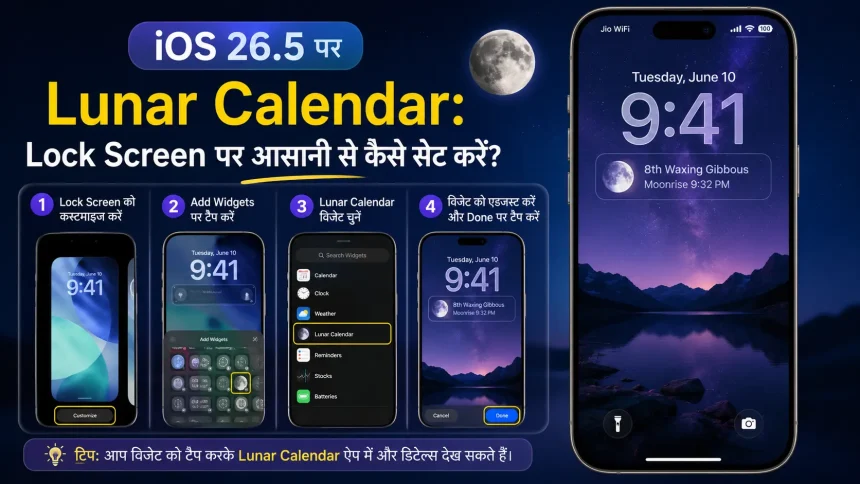
Step 1: Apni iPhone Lock Screen ko Press & Hold Karein
Sabse pehle, apne iPhone ki lock screen par jaayein. Screen par kahin bhi kuch seconds ke liye press aur hold karein. Isse aapko ‘Customize’ ka option dikhega. Us par tap karein.
Step 2: ‘Add Widgets’ Area mein Jayein
Customize screen mein, aapko ek ‘Add Widgets’ area dikhega (aksar time ke neeche ya upar). Us par tap karein.
Step 3: Calendar Widget Add Karein
Ab aapko available widgets ki list dikhegi. Yahan se ‘Calendar’ app ka widget select karein. Aapko Calendar ke alag-alag sizes ke widgets milenge. Woh widget chunein jo lunar calendar dates ko support karta ho aur jahan aap use rakhna chahte hain, wahan drag karke drop karein.
Step 4: ‘Done’ par Tap Karein
Jab aapne widget ko apni pasand ki jagah par set kar diya ho, toh screen ke top right corner par ‘Done’ button par tap karein. Isse aapki saari settings save ho jayengi.
Congratulations! Ab aapki lock screen par lunar calendar bhi dikhna shuru ho jayega. Kitna easy tha na? Ab aap bina kisi effort ke apne shubh-ashubh din aur lunar dates track kar sakte hain.
Lunar Calendar ko Off Kaise Karein?
Kabhi-kabhi humein kisi feature ki zaroorat nahi hoti ya hum use temporarily disable karna chahte hain. Agar aapko apne iPhone par lunar calendar display nahi karna hai, toh isse off karna bhi utna hi aasan hai:
Step 1: Settings aur Calendar mein Jayein
Wapas se ‘Settings’ app open karein, phir ‘Calendar’ par tap karein.
Step 2: ‘Alternate Calendars’ mein ‘Off’ Chunein
‘Alternate Calendars’ option par tap karein, aur phir list mein se ‘Off’ ko select karein. Jaise hi aap ‘Off’ chunege, lunar calendar aapke Calendar app aur lock screen dono se gayab ho jayega.
Bas itna hi! Aapne successfully lunar calendar ko off kar diya hai.
Conclusion
Toh dekha aapne, iOS 26.5 mein apne iPhone par lunar calendar ko set karna, display karna aur disable karna kitna simple hai? Ye feature aapke iPhone ko aur bhi flexible banata hai, aur aapko apne daily schedule ko effectively manage karne mein help karta hai, especially agar aap traditional dates aur events ko follow karte hain.
Ab aapko alag se koi app ya website check karne ki zaroorat nahi padegi. Saari important lunar information aapki fingertips par, yaani aapki lock screen par hi available hogi. Toh der kis baat ki? Abhi try karein aur apne iPhone ke is amazing feature ka pura fayda uthayein!